第一次開 Claude 或 ChatGPT,未必需要一開始就研究固定 IP、虛擬卡同一堆瀏覽器設定。先搞清楚註冊畫面要你做乜,成功用到免費版,再決定點付款,會容易跟得多。
呢篇係我自己喺香港使用時嘅經驗,加上兩個平台目前公開嘅規則。**香港暫時都唔喺 Claude 同 ChatGPT 嘅官方支援地區;VPN、外國卡同禮物卡都唔會改變呢件事。**下面嘅做法只係幫你了解流程同常見選項,冇辦法保證帳戶一定開到或者唔會被停用。
開戶前,準備好電郵同登入方法
用一個自己長期收得到信嘅電郵,並記低你係用 Google、Apple,定直接用電郵登入。日後重新登入,要揀返同一個方法;如果用 Apple 嘅 Hide My Email,帳戶電郵亦可能係 Apple 提供嘅轉寄地址。
VPN 方面,我自己用 ExpressVPN 美國線路。如果你本身已經有 VPN,可以先手動揀一個主要地區,確認連線穩定,再開網站。唔需要為咗註冊不停轉國家或者買 Dedicated IP;後面會講清楚點檢查連線。
ChatGPT:由登入畫面開始
- 打開 chatgpt.com,按 免費註冊/Sign up。畫面可能提供 Google、Apple、手機號碼或電郵等選項;你見到嘅選項可能會因地區同帳戶而不同。
- 揀一種你會長期用嘅方式,按畫面完成電郵驗證、姓名及年齡等基本資料。唔好為咗開戶亂填個人資料。
- 登入後先試問一條簡單問題,確認對話可以正常保存,再考慮係咪需要付費。
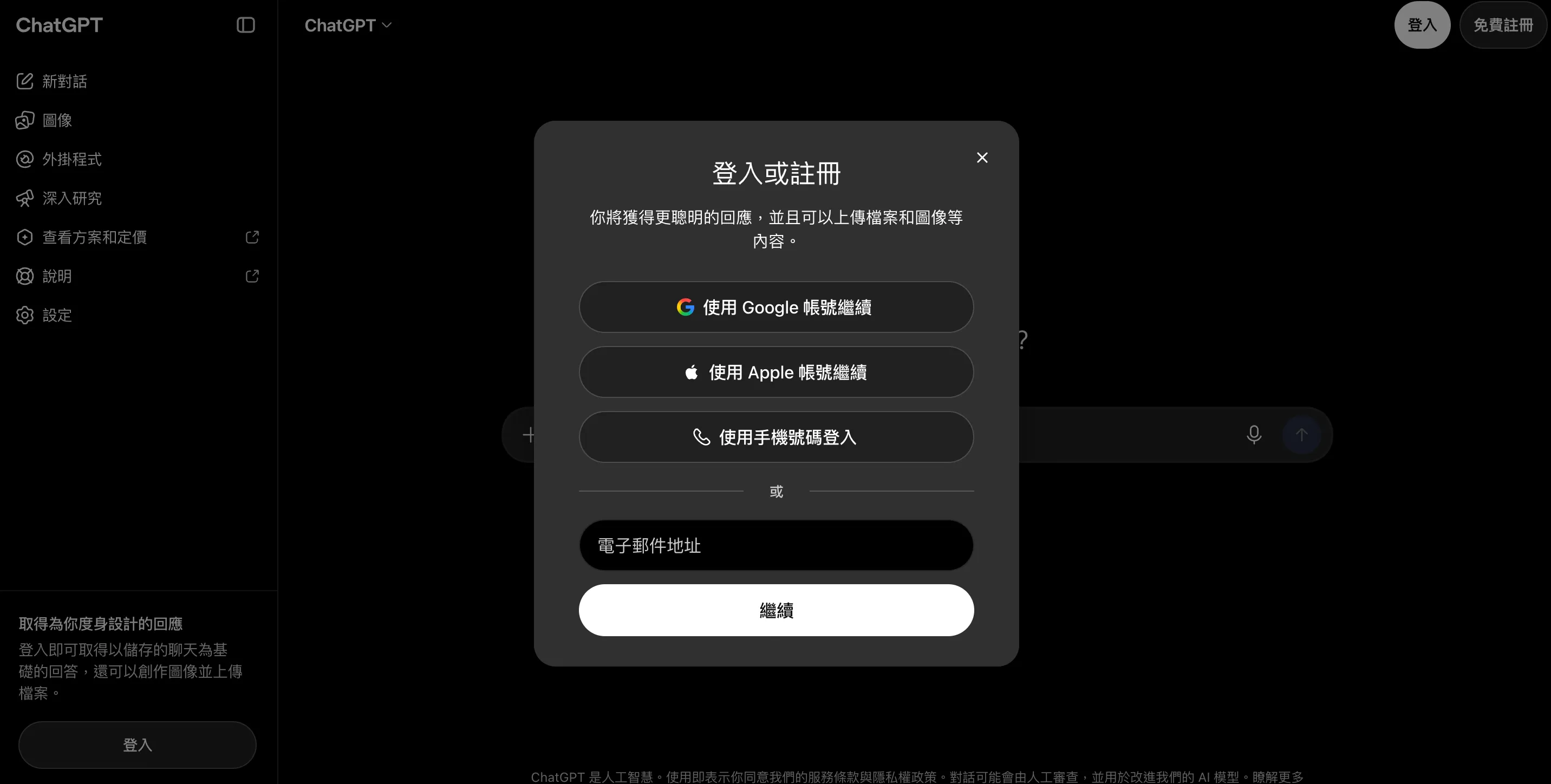
**見到「使用手機號碼登入」唔等於開戶必須用 SMS 驗證。**OpenAI 目前表示,建立一般 ChatGPT 帳戶唔再強制電話驗證;如果你之後要建立首個 OpenAI API key,要求可能不同。
Claude:Google 登入後可能直接進入開戶畫面
- 打開 claude.ai,揀 Continue with Google、Continue with Apple,或者輸入電郵並按 Continue with email。
- 跟住畫面登入,再閱讀並確認 Claude 嘅條款與年齡要求。畫面之後可能會問你從邊度認識 Claude,完成後就可以試用。
- 如果系統有要求你輸入電話號碼,就按當時畫面處理;如果冇要求,唔需要自行搵個 SMS 驗證入口。
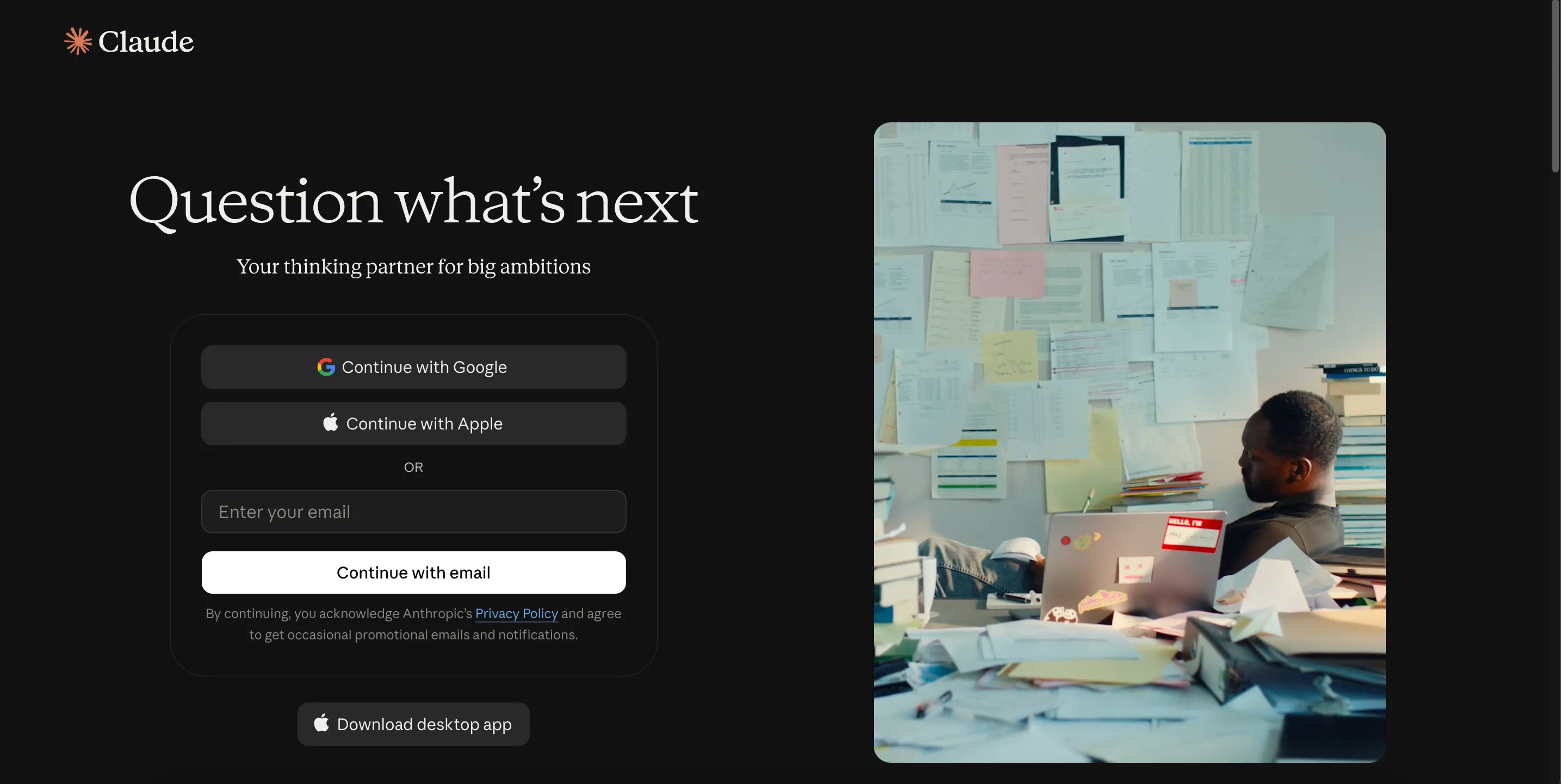
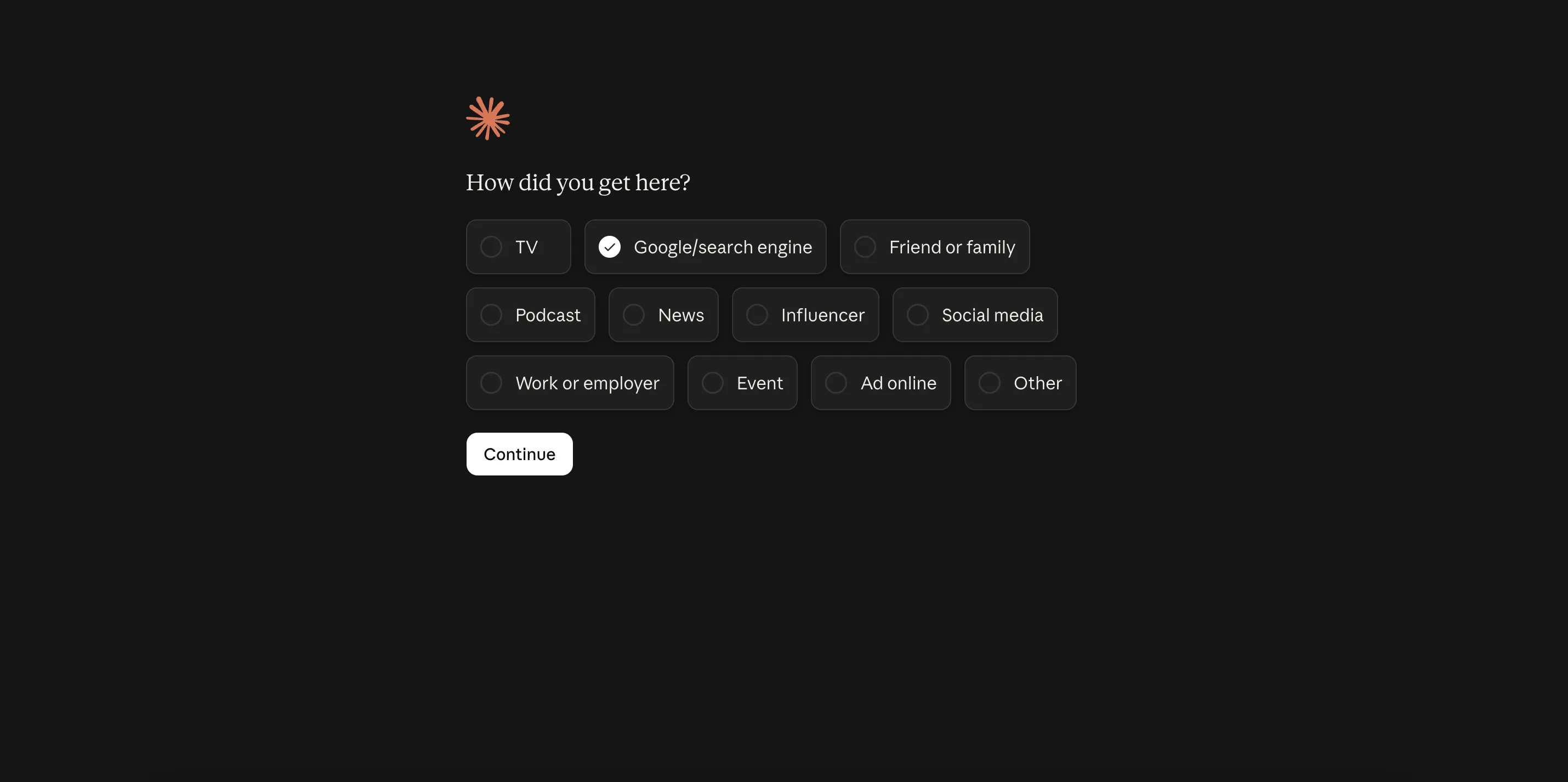
我最近試開一個新 Claude 帳戶,用 Google 登入之後,冇被要求做 SMS 驗證。不過 Anthropic 目前嘅官方說明仍寫住新帳戶要用支援地區嘅電話號碼驗證。即係話,實際畫面同公開說明有落差;我唔會話「已經全面取消 SMS」,亦唔會話「每個人一定會見到 SMS 畫面」。
如果你真係遇到 SMS 驗證
我之前試過 5SIM 呢類接碼網站。如果你想嘗試,可以先跟住以下流程了解佢點運作:
- 喺 5SIM 搜尋你要驗證嘅服務,確認當時有冇提供 Claude/Anthropic 嘅號碼。
- 睇清楚可選地區、號碼價格、等待時間同取消訂單安排,再決定買唔買。
- 購買後,將網站提供嘅號碼填返 Claude 嘅驗證畫面,要求發送 SMS。
- 如果收到碼,就喺訂單畫面讀取最新驗證碼,再填返 Claude;收唔到就按訂單提供嘅處理方式跟進。
**先確認當時有冇可用號碼同收費,唔好預先入太多錢。**號碼供應同能否收到指定服務嘅 SMS,都唔係固定不變。
要講清楚一點:Anthropic 官方列明唔接受 VoIP、App 生成等類型號碼,所以 5SIM 號碼未必會被接受;就算某次成功,日後如果再要驗證,你亦未必取回同一個號碼。我以前用過,唔等於而家每個新帳戶都用到,亦唔等於佢可以解決地區限制。
VPN:揀定主要地區,自己知道連緊邊度
我平時用 ExpressVPN 嘅美國線路,習慣手動揀返同一個主要地區。原因好簡單:今日美國、聽日新加坡,或者明明揀美國卻由 San Francisco 轉到 Los Angeles,對外顯示嘅 IP 同地區都可能變。長期使用時,自己知道帳戶從邊個網絡登入,會容易管理得多。
如果你打算訂閱,可以按呢條 ExpressVPN 推薦連結開戶。**成功透過推薦連結註冊並符合活動條件,你同我都可以額外獲得 30 日免費服務。**實際優惠以連結頁面同結帳時顯示嘅條款為準。
可以照住做三個檢查:
- 開 VPN App,睇清楚目前選咗邊個國家同城市,唔好只睇個「已連線」標誌。
- 連線後喺同一部裝置搜尋 what is my IP,核對顯示嘅大概地區;網站顯示嘅城市未必完全準確。
- 如果你另外喺 VPS 或遠端電腦用 Claude Code,嗰邊有自己嘅網絡出口,要另外檢查。
普通 VPN 再連同一個地區,IP 仍可能改變。真係需要每次同一個 IP,先考慮 ExpressVPN 嘅 Dedicated IP;佢可能涉及額外費用。Anthropic 同 OpenAI 都冇公開講過「固定城市/固定 IP 就唔會封號」,所以唔好將佢當成保證。
想升級付費版,可以點揀?
先確定你登入緊正確帳戶,再決定付款。網頁訂閱同 iPhone App 內訂閱係兩條不同路,之後管理或取消訂閱都要返去原本付款平台。
方法一:外國信用卡或虛擬卡
如果你本身有符合服務付款要求嘅外國信用卡,可以喺網頁版選擇升級,再輸入卡資料。帳單地址要填同發卡機構紀錄一致嘅真實資料;唔好為咗配合 VPN,就隨便填個美國地址。卡片發行地區、3D Secure、餘額同付款平台規則,都可能影響交易能否完成。
方法二:Apple Gift Card
如果你本身有相應地區嘅 Apple Account,可以先了解 Claude 或 ChatGPT iPhone App 內嘅訂閱選項,再考慮買同 Apple Account 地區相符嘅 Apple Gift Card。兌換後,錢會變成 Apple Account 餘額,唔係 Apple Pay;部分訂閱或交易仍可能要求帳戶有其他有效付款方法。買之前先喺 App Store 確認自己個帳戶同所選訂閱能否用餘額付款。
我之前寫過一篇香港用戶用 Claude:付款方式同 VPN 要注意乜?,有再講付款地址、VPN 同固定 IP 常見誤解。
方法三:ether.fi Cash 虛擬卡
想用虛擬卡,可以考慮 ether.fi Cash,按呢條連結開戶。佢提供虛擬卡,官方支援地區名單包括香港;開卡前要完成身份驗證(KYC)。佢亦支援將 USDT 存入 Cash,並有 Direct Pay 模式可以選擇合資格資產作付款來源。
大致流程係:
- 喺 ether.fi 建立帳戶,完成 KYC,確認自己符合開卡要求。
- 進入 Cash → Add Card,按畫面建立虛擬卡,先睇清楚開卡費同卡片帳單資料。
- 入金時選 Add Funds → Crypto → USDT,再揀你準備使用嘅鏈,複製嗰個選項實際顯示嘅地址。發送方嘅幣種、鏈同地址都要逐一核對。
- 確認資金已入帳後,檢查卡片係咪設為 Direct Pay,並喺可用選項中設定付款資產及消費上限。Direct Pay 使用合資格餘額;Borrow Mode 則會建立借款及產生利息,兩者唔好搞亂。
官方不同說明頁嘅資產列表有更新落差,所以 USDT 能否直接作為你帳戶當時嘅消費來源,要睇 Set Spend Priority 實際提供嘅選項。入金支援 USDT,同卡片當時可以直接扣 USDT,係兩個要分別確認嘅設定。
**ether.fi 有虛擬卡,唔等於 Claude 或 ChatGPT 一定接受張卡。**虛擬卡亦唔一定等於美國發行嘅卡,唔可以單靠產品名稱判斷發卡地區。先查清楚卡資料、費用同付款要求再入金,唔好為咗一個未確認可用嘅付款方法充值大額資金。轉錯鏈或者地址,資金可能無法正常入帳。
最後,開到帳戶之後要做乜?
記低登入方式,開啟帳戶提供嘅多重驗證選項,定期另存重要對話。首次付費後,亦要確認訂閱係掛喺你想用嘅帳戶,並記得喺邊個平台管理續費。
最值得記住嘅係:先按實際畫面完成開戶,再處理 VPN 同付款細節;任何單一工具都唔會令未支援地區變成受支援地區。