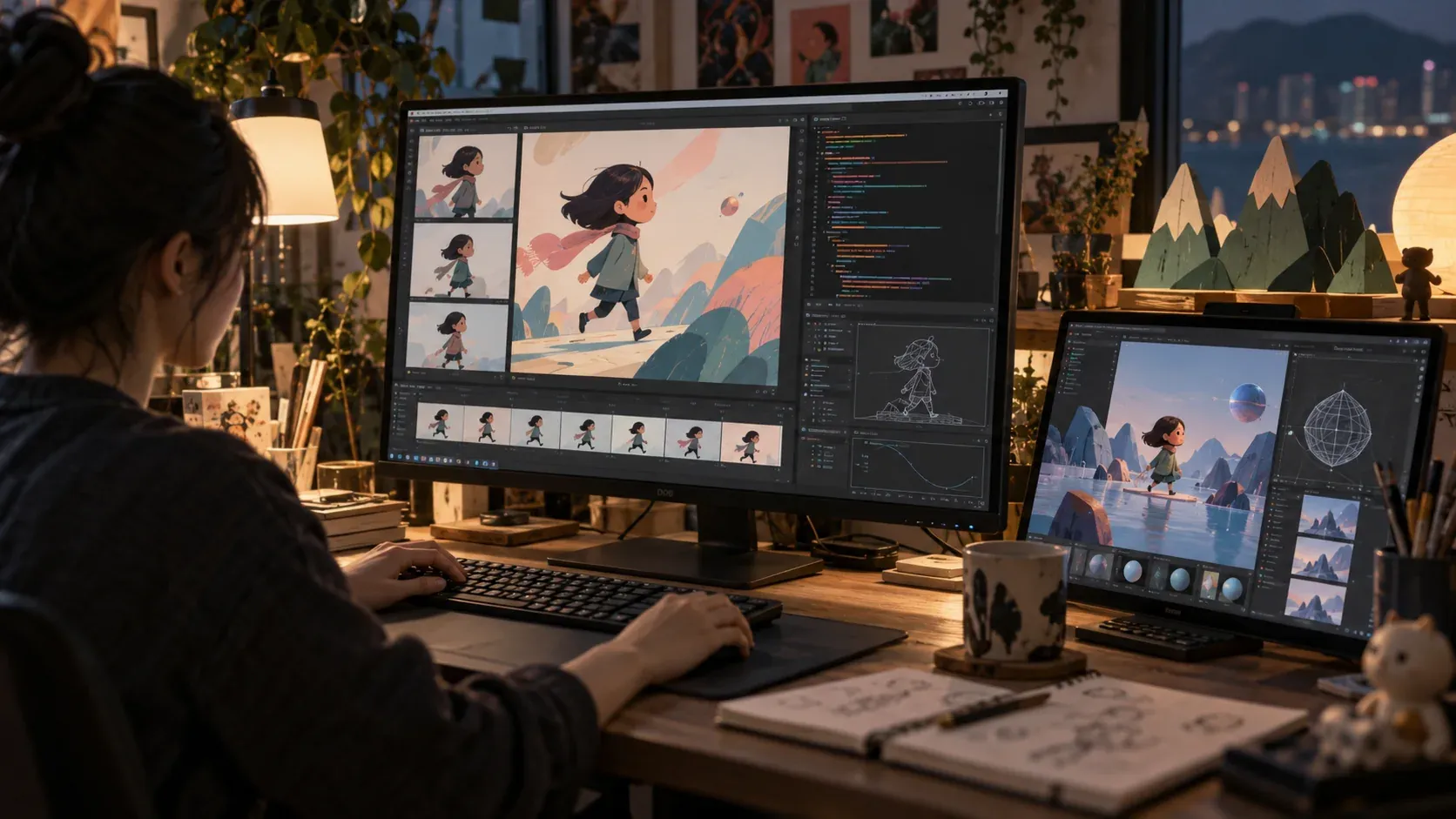
最近見到唔少人分享用 Claude 整出嚟嘅動畫。有啲似手繪卡通,有啲係完整 MV,亦有像素風角色同黏土質感嘅 3D 短片。
呢一波作品當中,好多創作者用嘅係 Claude Opus 5.5,即 Anthropic 喺 9 月 22 日推出嘅型號。官方介紹
最有趣嘅地方係:當中唔少畫面,其實係用程式畫出嚟。
例如叫一個角色行路,程式就控制佢嘅位置、手腳同表情;叫鏡頭拉近,就改變畫面比例。Claude 可以寫程式,交俾瀏覽器畫出動畫;亦可以用程式操作 Blender 製作 3D 畫面。下面幾個創作者分享咗作品,部分亦公開咗提示詞或製作檔案。
今次先睇 5 個 Claude 創作例子,再分享我自己用 Codex 整嘅 TradingView 解說影片,睇吓點樣將動畫用喺實際教學入面。
1. 手繪風格動畫:用角色同轉場講故事
作品:John Heibel —《I’m Upping My P(doom)》
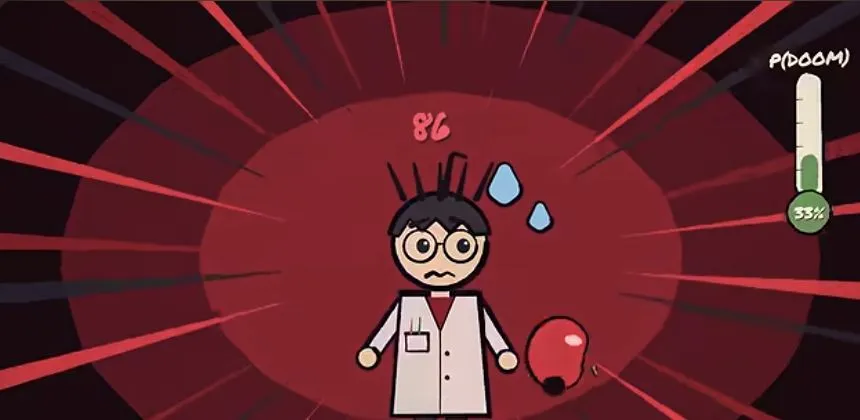
動畫截圖:John Heibel/OtherReality,擷取自原片。
John Heibel 公開咗一條以 Clawd 角色為主嘅動畫 MV,連分鏡、場景程式同輸出工具都有得睇。畫面用 p5.js 同 p5.brush 製作,透過程式畫出帶筆觸嘅場景,再將畫面同現成歌曲合成影片。
按創作者嘅說明,製作經過兩輪生成;之後有要求 Claude 加強筆觸、場景同場景之間嘅連接。所以睇呢類作品,可以特別留意 角色做緊乜,同下一個畫面點樣接上去。
如果你平時做知識分享,可以借用呢個方向:用一個簡單角色,演出一個小問題,例如拖延交功課、整理大量文件,或者第一次用 AI 嘅混亂情況。
2. 跟住音樂走嘅 MV:參考作品可以幫你講清楚要求
作品:Joshua Ledbetter —《Functional Emotions》
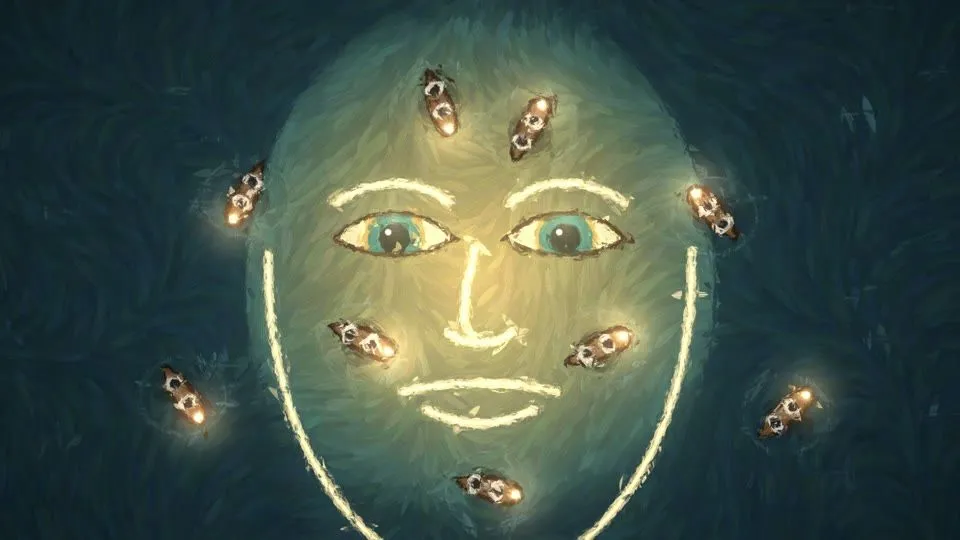
動畫影格:Joshua Ledbetter,取自創作者公開嘅製作檔案。

呢個作品亦係繪畫風格 MV,但值得睇嘅係創作者點樣修改方向。
佢公開記錄咗:第一版主要係歌詞動畫,未達到佢想要嘅效果。之後佢要求加入故事、場景同更好嘅節奏,仲用上一個 P(doom) 作品作節奏參考。最後嘅程式會按音樂時間控制畫面同轉場。
歌曲本身由 Suno 製作,動畫部分則由 Opus 5.5 配合 Claude Code 完成。呢個例子亦提醒我哋,一條作品可以結合幾種工具,各自負責唔同部分。
如果你有自己嘅音樂、Podcast 片頭或者旁白,可以試吓先定好聲音,再叫 AI 安排配合節奏嘅畫面。提供參考時,講清楚你想參考嘅係配色、筆觸,定係鏡頭節奏,會比一句「整到似佢」更有用。
3. 紙藝產品介紹:同一個故事,可以試兩種畫風
作品:gglucass — Headroom animation
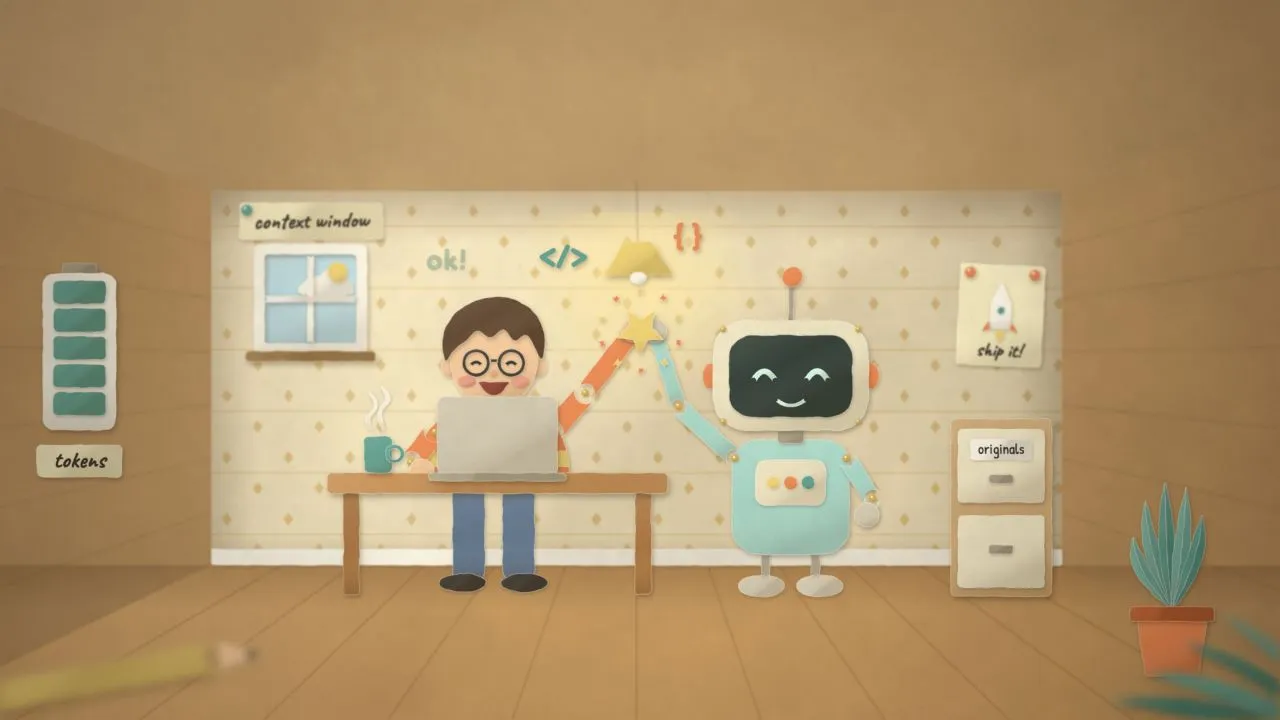
動畫截圖:gglucass,擷取自創作者公開嘅紙藝版動畫。
Headroom 呢個作品有兩條 51 秒嘅介紹影片:一條係墨線水彩風,另一條係剪紙立體書風。兩個版本共用同一份文稿、旁白同故事節奏。
根據公開檔案,畫面由 JavaScript 配合 Canvas 繪製;旁白用 Kokoro 語音模型,音樂及音效亦有另外嘅素材同處理。剪紙版本連紙片邊緣、陰影、角色關節同翻頁效果,都有對應嘅程式。
呢個方向幾適合介紹 App、網站或者服務。先寫清楚「用戶遇到咩問題 → 產品點幫手 → 用完有咩改變」,再用動畫演出。
同一份內容,亦可以先試兩種風格,再揀適合自己品牌嗰種。
4. 像素動畫:用有限顏色,做出有節奏嘅角色動作
作品:Majid Manzarpour — Pixel Art Wizard
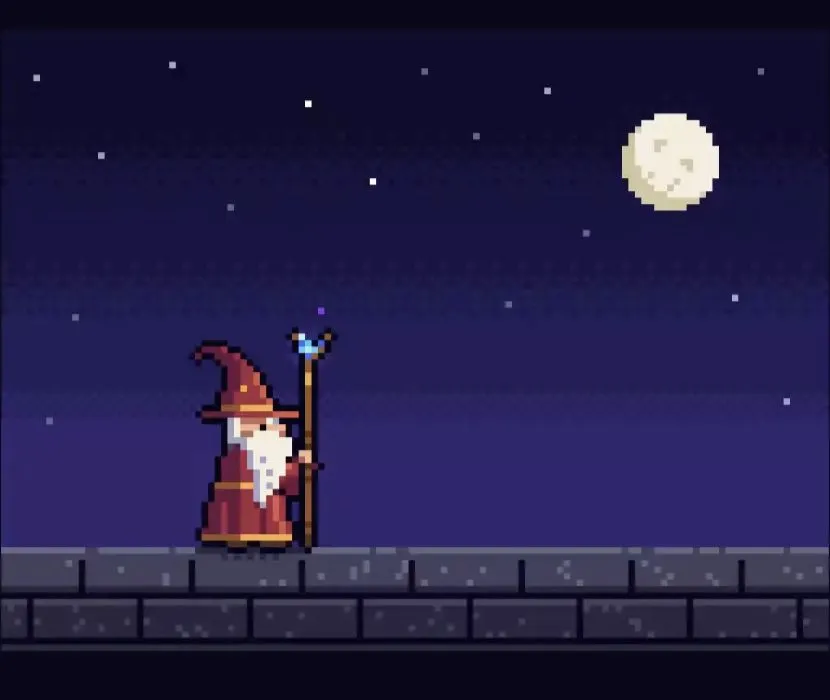
動畫截圖:Majid Manzarpour,擷取自原片嘅公開預覽。
Majid 分享咗一段像 16-bit 遊戲嘅巫師動畫:角色先待機,再舉起法杖儲力、施法,最後返回原本姿勢,成段動作可以循環播放。
佢公開嘅提示詞要求 Claude 用 JavaScript 同 Canvas 2D,在 128 × 96 嘅細畫布上繪製角色,再放大成清晰嘅像素畫面;顏色限制喺約 24 種,亦唔使用外部圖片。重點唔係畫面有幾多細節,而係 待機、儲力、施法、收招每一步都睇得清楚。
如果你想整小遊戲角色、直播畫面嘅循環動畫,或者影片中一個簡短嘅魔法效果,可以借用呢種做法:先定角色輪廓同顏色,再將動作拆成幾個階段,最後先加火花、光效同震動畫面。
5. 3D 黏土動畫:令數碼角色有逐格拍攝嘅質感
作品:Alex Albert — Blender Claymation

動畫截圖:Alex Albert,擷取自原片嘅公開預覽。
Alex 分享咗一段製作過程,示範 Claude Opus 5.5 喺 claude.ai 操作 Blender,從一段要求製作出黏土風格嘅角色動畫。畫面有立體造型、材質同燈光,呈現近似逐格拍攝黏土公仔嘅感覺;實際上係數碼 3D 動畫。
呢個例子同前面嘅平面動畫好唔同:角色唔只要郁,仲要交代材質、空間同鏡頭。如果你想用吉祥物介紹產品,或者拍一段帶手作感嘅短故事,可以先講清楚角色外形、黏土質感、場景同一個簡單動作,再逐步調整光線同鏡頭。
先用短鏡頭試角色造型同動作,會較容易睇出效果係咪符合你想要嘅風格。
6. 我自己嘅實試:用真實 TradingView 介面做解說動畫
睇完上面嘅作品,我亦試咗用 ChatGPT/Codex,將 TradingView 教學整成有廣東話旁白同繁體中文字幕嘅解說影片。
最初我叫 AI 用程式畫出圖表同介面,但效果唔夠真實。之後改用 TradingView 真實介面截圖同官方教學圖片,再加放大、移動畫面、游標同重點框,帶觀眾逐步睇清楚操作位置。
圖表分析:跟住旁白睇阻力位同指標
我製作嘅 TradingView 圖表分析解說,約 1 分 49 秒;廣東話 AI 旁白,附繁體中文字幕。
呢條片用水平線、移動平均線同 RSI 等畫面,示範點樣將分析步驟拆開講。講到邊個位置,鏡頭就移到嗰度,再用重點框引導視線。指標部分用唔同官方圖片逐項解釋;例如圖中嘅 SMA 9,同旁白提到嘅 EMA 組合方向亦有分開交代。
價格提醒:將介面操作拆成幾個步驟
我製作嘅 TradingView 價格提醒解說,約 47 秒;廣東話 AI 旁白,附繁體中文字幕。
第二條片集中講 Alert:由按鈕位置,到提醒條件、觸發方式同到期時間,每個畫面只講一個重點。Alerts Manager 畫面係另一個 EURUSD 官方示例,片中亦有交代,方便觀眾分清楚唔同畫面嘅用途。
製作時,我先同 Codex 整理講稿同分鏡,再用 JavaScript/Canvas 控制圖片、鏡頭同標示。旁白用 Microsoft 嘅香港廣東話男聲 WanLungNeural,透過 edge-tts 生成;字幕按語音時間對齊,最後用 FFmpeg 合成影片。
呢次實試令我覺得,做軟件教學,可以先保留真實介面,再用動畫帶觀眾睇重點。 準備好清晰截圖、想解釋嘅步驟,同每一步嘅旁白,就可以叫 AI 幫手安排節奏,亦容易逐段修改。
介面素材來源:TradingView 水平線工具、移動平均線、RSI及價格提醒教學。
唔識寫程式,可以由邊度開始?
我會建議先做一段 10 至 15 秒、只有一個主角同一個動作 嘅小動畫。
例如一杯咖啡冒煙、一粒種子發芽,或者一個角色推開太重嘅箱。先睇清楚動作順唔順,再加背景、音效同轉場。
下面係按呢個方向整理嘅起步 Prompt,並非上面創作者嘅原始指令:
幫我用 HTML、CSS 同 JavaScript 製作一段 12 秒動畫,可以直接喺瀏覽器播放。
主題係一粒種子慢慢發芽。畫面用米白底、綠色植物,同簡單手繪線條。
先俾我 3 個分鏡:種子落地、長出幼芽、葉子打開。每個畫面只做一個主要動作,轉場要自然。
我確認分鏡後,你再寫程式。加上播放、暫停同重新播放按鈕,並講清楚點樣預覽。
有初版之後,修改時盡量講具體位置。例如:「第 4 秒幼芽升得太快,放慢一半」,或者「葉子打開後停兩秒,俾觀眾睇清楚」。
如果想試手繪角色,John Heibel 亦公開咗 Claude Animation Base,包含角色、表情同動畫指引,可以交俾 Claude Code 作起點。呢類完整影片專案需要另外安裝工具,製作同輸出都會花時間。
至於參考素材,可以俾 AI 自己嘅角色草圖、配色或者場景圖,再寫清楚邊啲元素要保留、邊啲需要郁。角色圖亦可以直接作為素材,由程式控制佢嘅移動同縮放;唔一定每樣嘢都要由程式重新畫過。
睇完呢幾個例子,可以先諗一個問題:你有邊個概念,用文字講好長,但如果有十幾秒動畫,觀眾就會容易明白?
由嗰個畫面開始,通常會比一開始就要求 AI 做一條完整大片,更容易決定下一步要改乜。